
Раздел 4 из 9
Программное обеспечение
Подключение квадрокоптера к компьютеру и работа с учебной программой.
Текст и задания урока
Текст исходного учебного пособия доступен ниже. Схемы и расположение блоков программы сохранены в изображениях страниц и в PDF.
Страница 1: Раздел 4
Раздел 4
ПРОГРАММНОЕ ОБЕСПЕЧЕНИЕ
Страница 2: Светофор
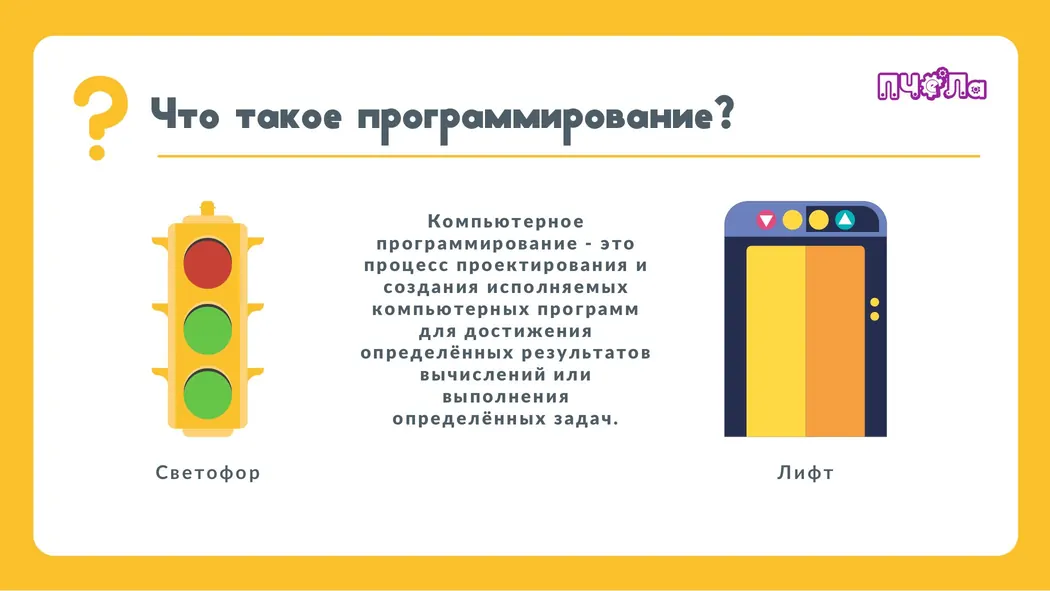
Светофор
Что такое программирование?
Лифт
Компьютерное
программирование - это
процесс проектирования и
создания исполняемых
компьютерных программ
для достижения
определённых результатов
вычислений или
выполнения
определённых задач.
Страница 3: Визуальное программирование
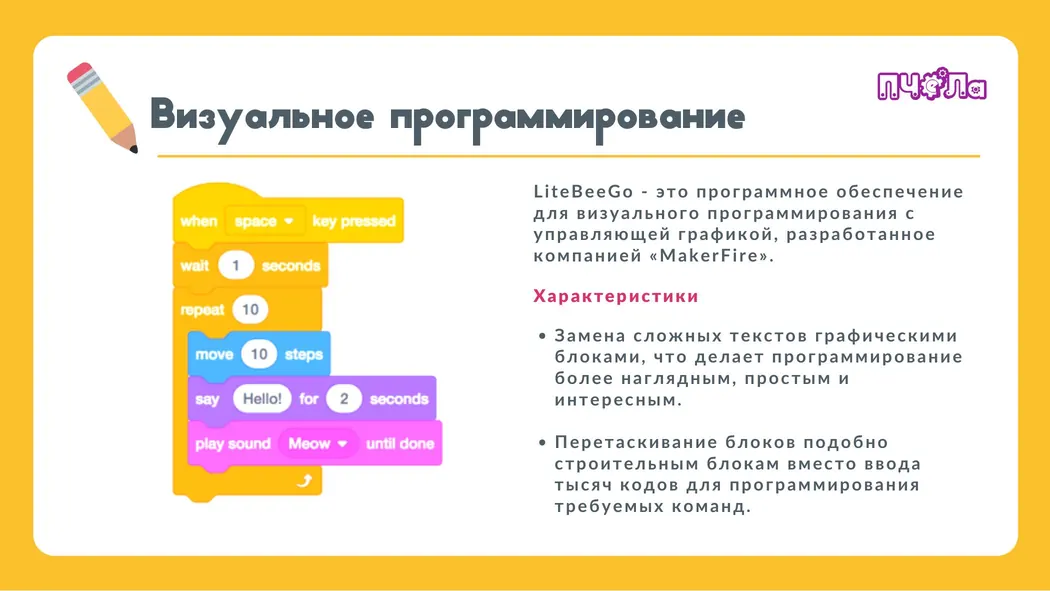
Визуальное программирование
LiteBeeGo - это программное обеспечение
для визуального программирования с
управляющей графикой, разработанное
компанией «MakerFire».
Замена сложных текстов графическими
блоками, что делает программирование
более наглядным, простым и
интересным.
Перетаскивание блоков подобно
строительным блокам вместо ввода
тысяч кодов для программирования
требуемых команд.
Характеристики
Страница 4: Опрос в классе
Опрос в классе
Знаете ли вы, что такое
программирование?
А что ещё можно
контролировать с помощью
программирования в вашей
повседневной жизни?
Если с помощью
программирования можно
управлять таким
количеством объектов,
можно ли применить его для
управления дронами?
Страница 5: ОБУЧЕНИЕ
ОБУЧЕНИЕ
ПРОГРАММИРОВАНИЮ
Д а л е е м ы б у д е м и з у ч а т ь п р и н ц и п ы к о д и р о в а н и я и у п р а в л е н и я д р о н о м
с п о м о щ ь ю п р о г р а м м и р о в а н и я !
Страница 6: Скачайте пакет установочных файлов на сайте www.litebee.com
Скачайте пакет установочных файлов на сайте www.litebee.com
Разархивируйте файл на свой компьютер
Откройте файл, дважды щёлкните программу установки - LiteBeeGo
Следуйте инструкциям для завершения установки
Завершите установку
1.
2.
3.
4.
5.
Установка программы LiteBeeGo
Страница 7: Пользовательский интерфейс
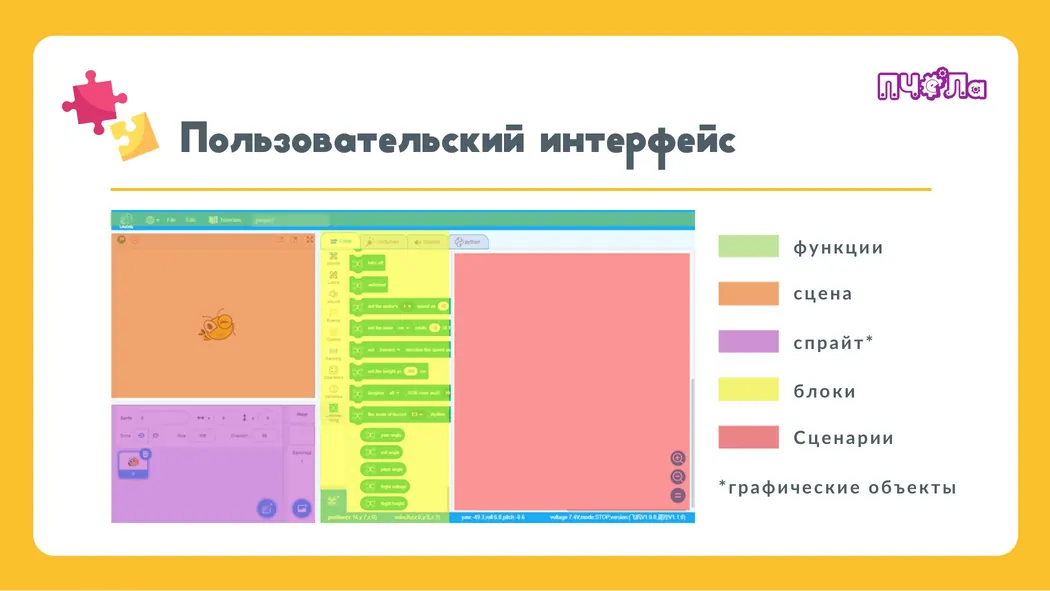
Пользовательский интерфейс
функции
сцена
спрайт*
блоки
Сценарии
*графические объекты
Страница 8: Знакомство с LiteBeeGo
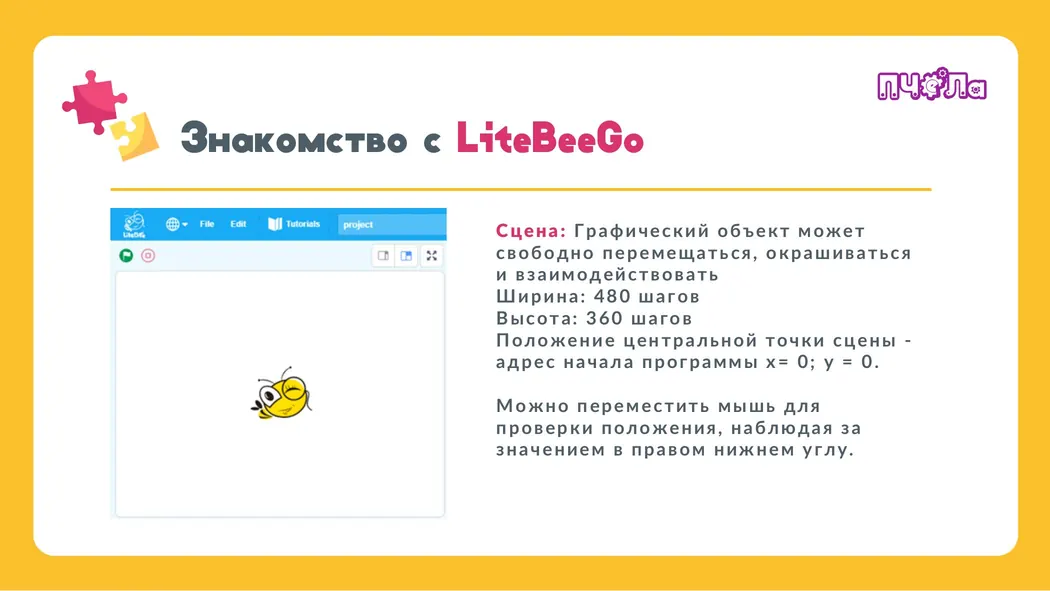
Знакомство с LiteBeeGo
Сцена: Графический объект может
свободно перемещаться, окрашиваться
и взаимодействовать
Ширина: 480 шагов
Высота: 360 шагов
Положение центральной точки сцены -
адрес начала программы x= 0; у = 0.
Можно переместить мышь для
проверки положения, наблюдая за
значением в правом нижнем углу.
Страница 9: Знакомство с LiteBeeGo
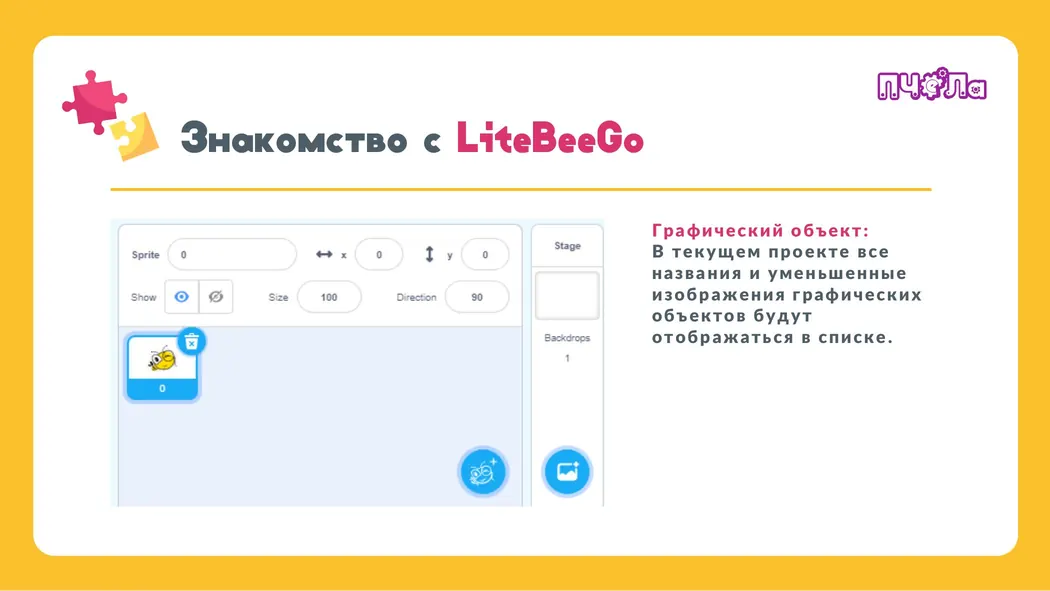
Знакомство с LiteBeeGo
Графический объект:
В текущем проекте все
названия и уменьшенные
изображения графических
объектов будут
отображаться в списке.
Страница 10: Движение
Движение
Просмотры
Звуки
События
Управление
Понимание значения
Операции
Переменные,
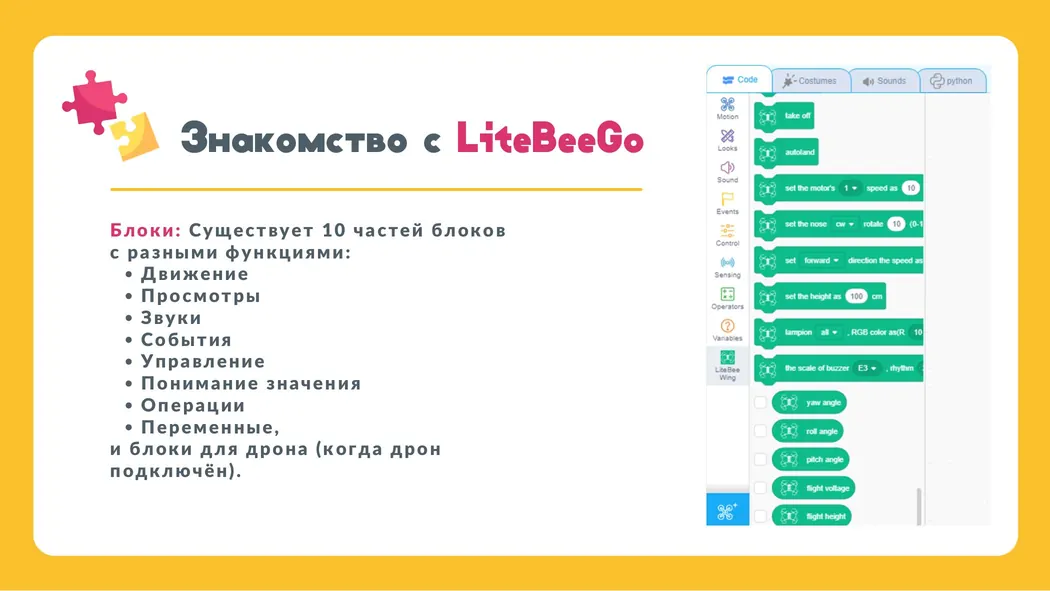
Блоки: Существует 10 частей блоков
с разными функциями:
и блоки для дрона (когда дрон
подключён).
Знакомство с LiteBeeGo
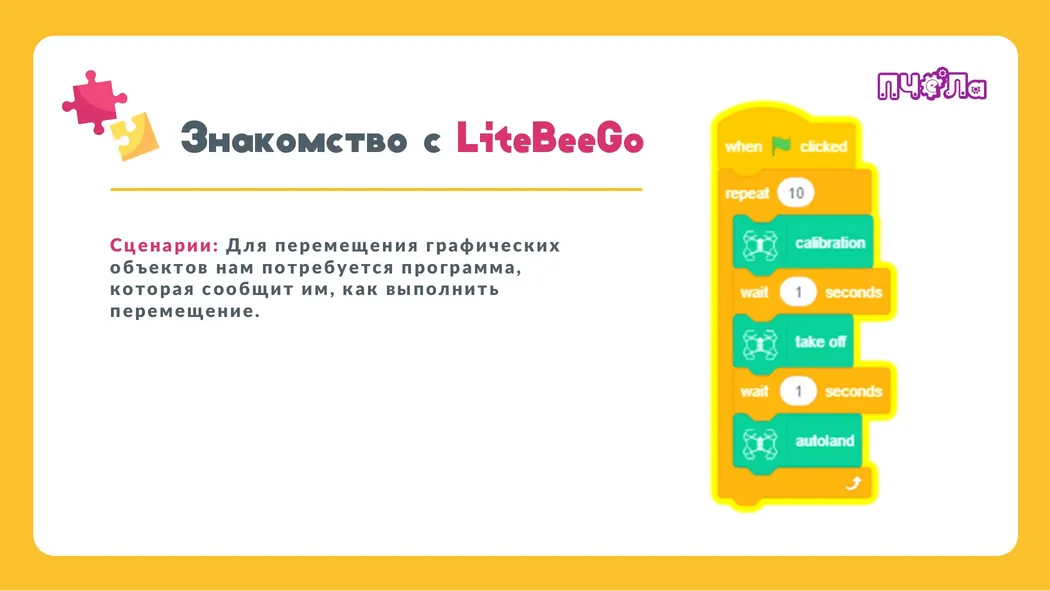
Страница 11: Сценарии: Для перемещения графических
Сценарии: Для перемещения графических
объектов нам потребуется программа,
которая сообщит им, как выполнить
перемещение.
Знакомство с LiteBeeGo
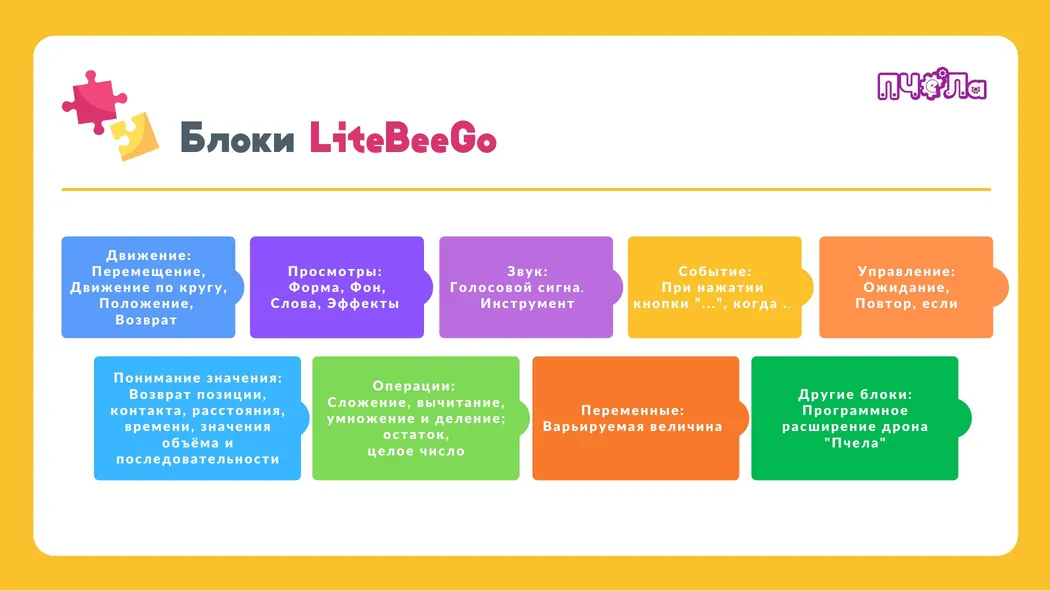
Страница 12: Просмотры:
Просмотры:
Форма, Фон,
Слова, Эффекты
Звук:
Голосовой сигнал 、
Инструмент
Событие:
При нажатии
кнопки ”...”, когда ...
Управление:
Ожидание,
Повтор, если
Другие блоки:
Программное
расширение дрона
"Пчела"
Блоки LiteBeeGo
Движение:
Перемещение,
Движение по кругу,
Положение,
Возврат
Понимание значения:
Возврат позиции,
контакта, расстояния,
времени, значения
объёма и
последовательности
Операции:
Сложение, вычитание,
умножение и деление;
остаток,
целое число
Переменные:
Варьируемая величина
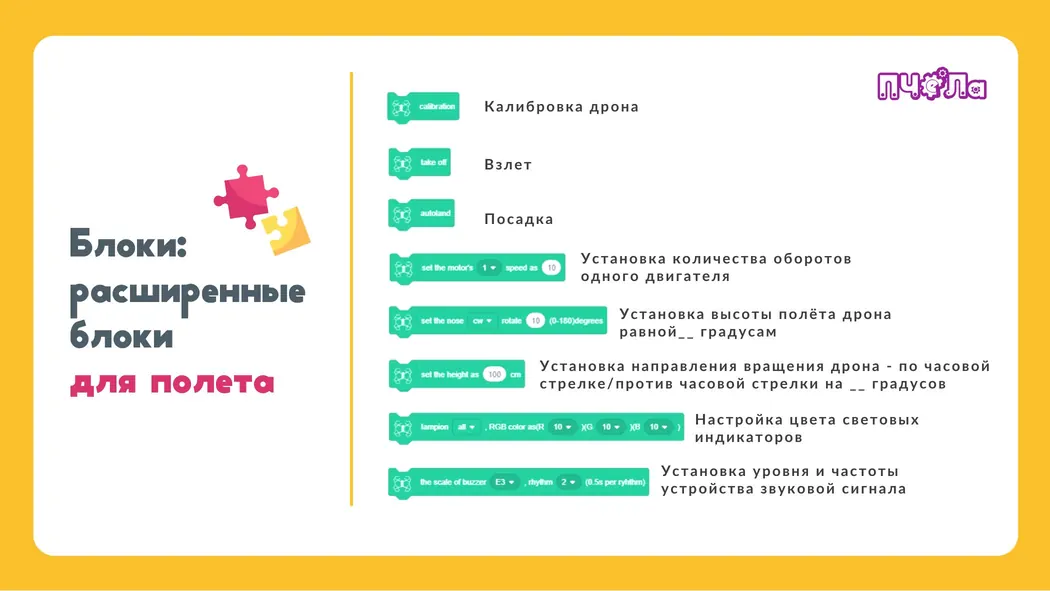
Страница 13: Калибровка дрона
Калибровка дрона
Блоки:
расширенные
блоки
для полета
Взлет
Посадка
Установка количества оборотов
одного двигателя
Установка высоты полёта дрона
равной__ градусам
Установка направления вращения дрона - по часовой
стрелке/против часовой стрелки на __ градусов
Настройка цвета световых
индикаторов
Установка уровня и частоты
устройства звуковой сигнала
Страница 14: Блоки:
Блоки:
расширенные
блоки
для полета
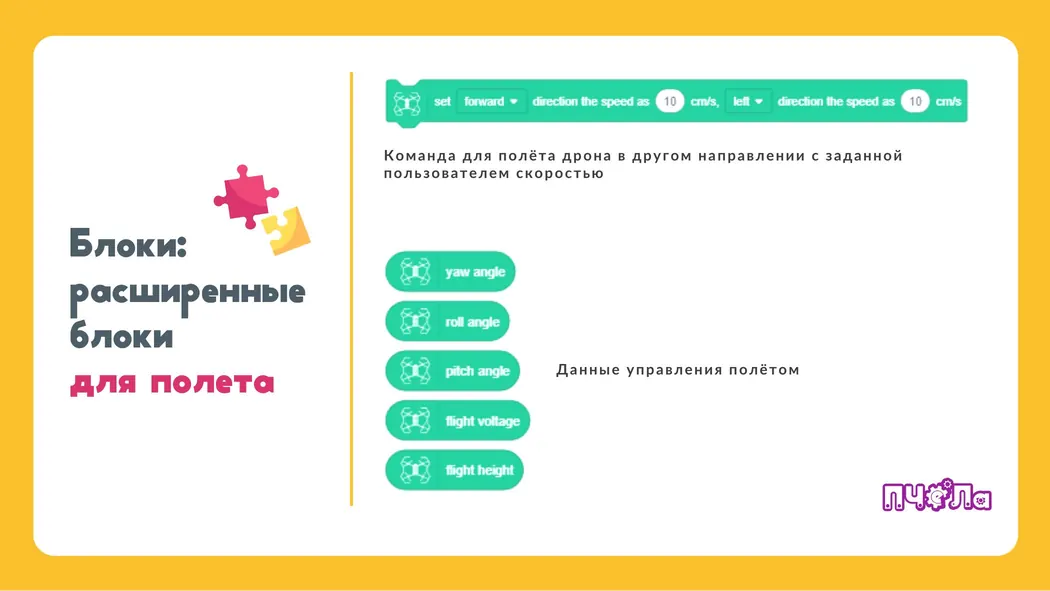
Команда для полёта дрона в другом направлении с заданной
пользователем скоростью
Данные управления полётом
Страница 15: Указанные программные блоки разделены по цветам в соответствии с их
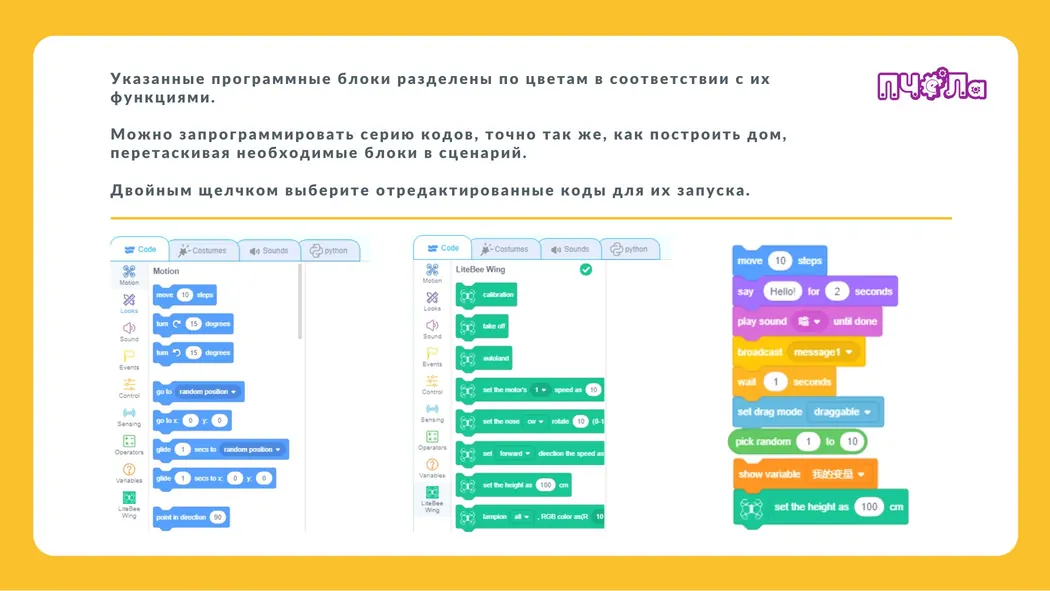
Указанные программные блоки разделены по цветам в соответствии с их
функциями.
Можно запрограммировать серию кодов, точно так же, как построить дом,
перетаскивая необходимые блоки в сценарий.
Двойным щелчком выберите отредактированные коды для их запуска.
Страница 16: Звук
Звук
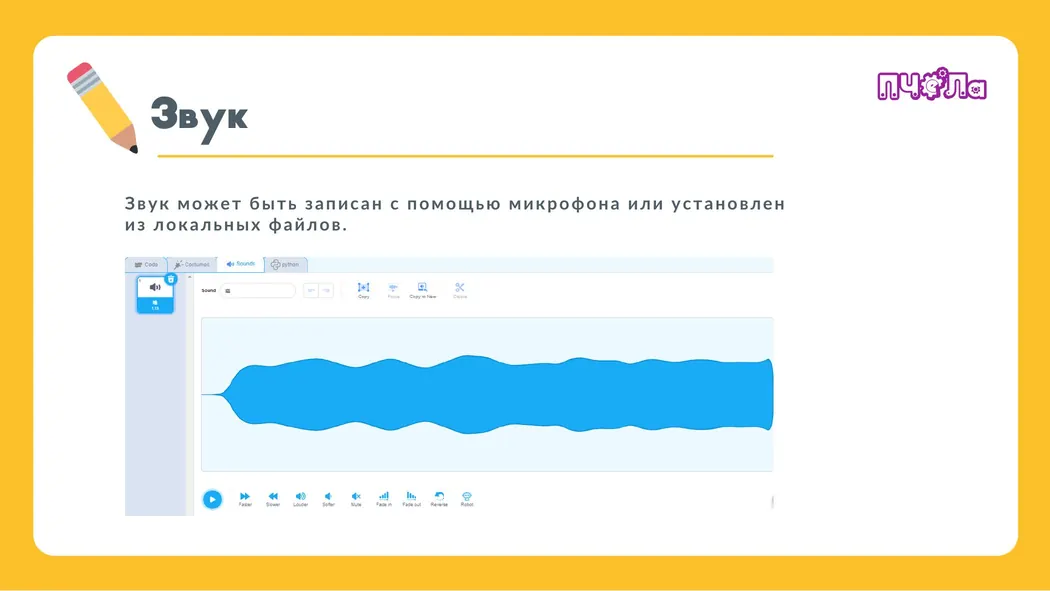
Звук может быть записан с помощью микрофона или установлен
из локальных файлов.
Страница 17: Загрузка графических объектов:
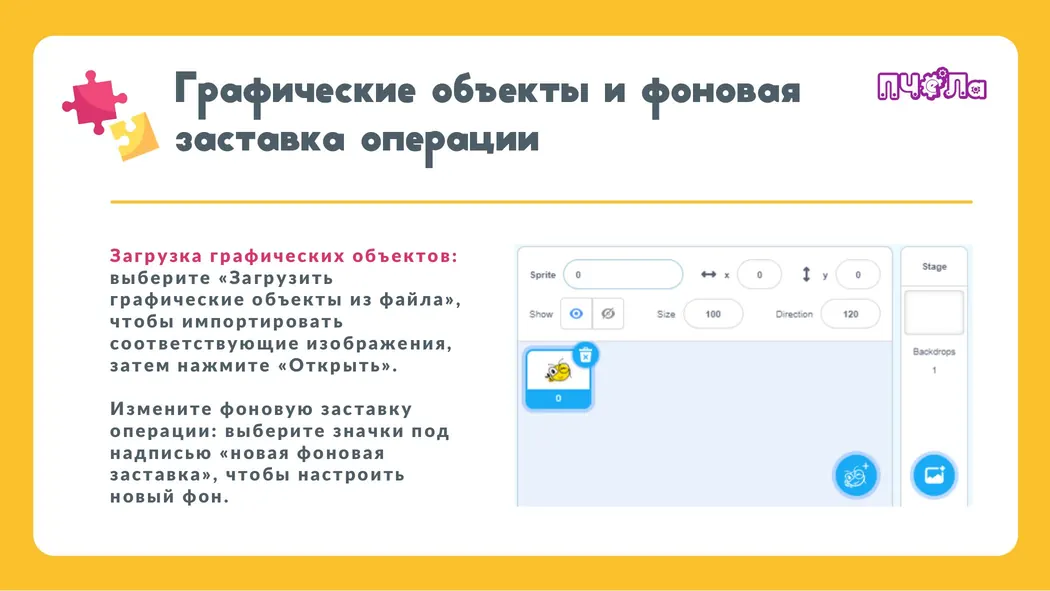
Загрузка графических объектов:
выберите «Загрузить
графические объекты из файла»,
чтобы импортировать
соответствующие изображения,
затем нажмите «Открыть».
Измените фоновую заставку
операции: выберите значки под
надписью «новая фоновая
заставка», чтобы настроить
новый фон.
Графические объекты и фоновая
заставка операции
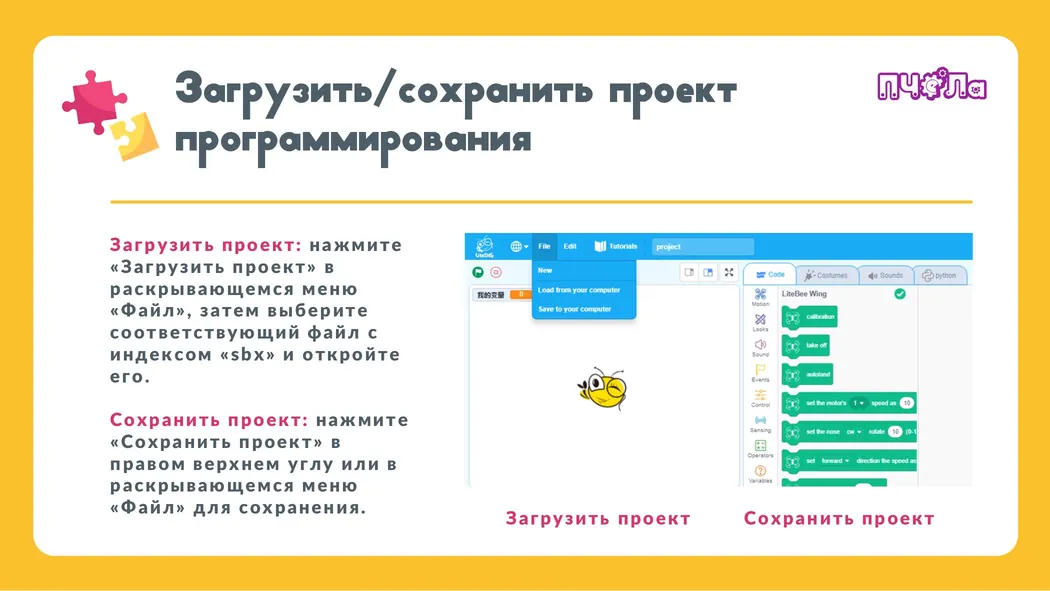
Страница 18: Загрузить проект: нажмите
Загрузить проект: нажмите
«Загрузить проект» в
раскрывающемся меню
«Файл», затем выберите
соответствующий файл с
индексом «sbx» и откройте
его.
Сохранить проект: нажмите
«Сохранить проект» в
правом верхнем углу или в
раскрывающемся меню
«Файл» для сохранения.
Загрузить/сохранить проект
программирования
Загрузить проект Сохранить проект
Страница 19: Что такое программа - LiteBeeGo?
Что такое программа - LiteBeeGo?
Какие функции программы LiteBeeGo?
Как пользоваться программой LiteBeeGo?
1.
2.
3.
Обсуждение
Страница 20: Выберите фон
Выберите фон
Добавить новый графический объект
Настройте размер графического объекта
Сохраните проект
Установите Wing в центральную точку сцены,
отрегулируйте его соответствующим образом,
затем сохраните.
Подсказки:
1.
2.
3.
4.
Обучение
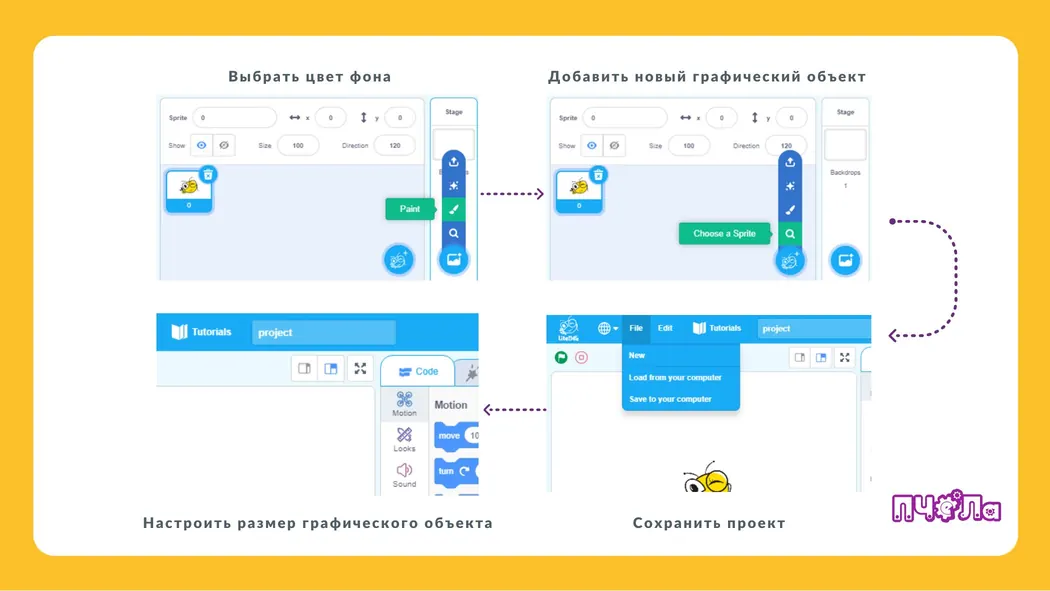
Страница 21: Выбрать цвет фона Добавить новый графический объект
Выбрать цвет фона Добавить новый графический объект
Настроить размер графического объекта Сохранить проект
Страница 22: СЛЕДУЮЩИЙ УРОК:
СЛЕДУЮЩИЙ УРОК:
БЛОЧНОЕ
ПРОГРАММИРОВАНИЕ


Подбор для образовательной организации
Получить комплект для занятий
Укажите организацию, число учеников и задачу. Подготовим состав, спецификацию и коммерческое предложение.